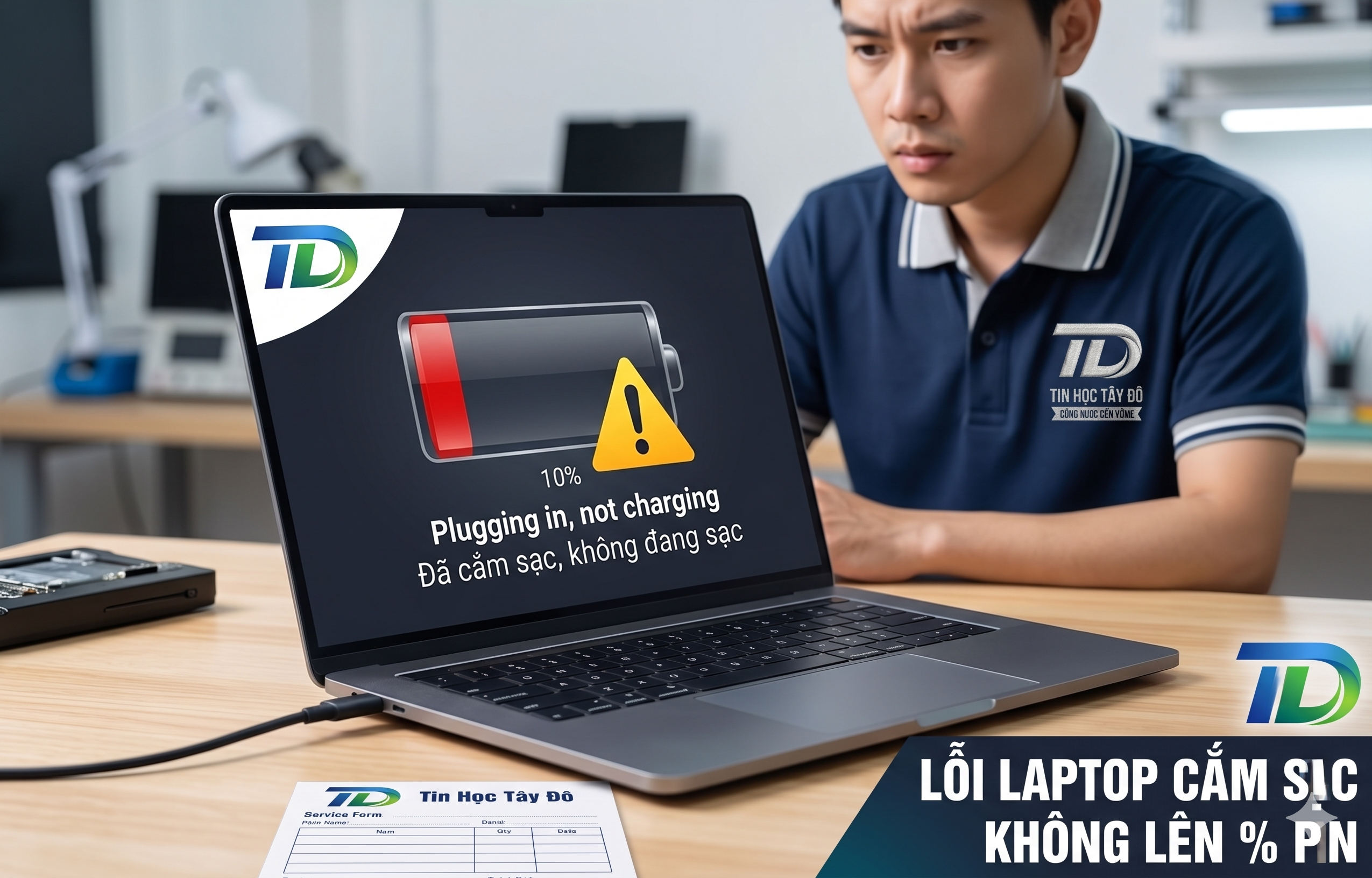
Đang làm việc dở dang thì phát hiện laptop đã cắm sạc nhưng biểu tượng pin lại báo lỗi “Plugged in, not charging” (Đã cắm sạc nhưng không lên % pin)? Đây là một tình trạng khá phổ biến khiến nhiều người dùng lo lắng không biết máy tính của mình có bị hỏng phần cứng hay không.
Đừng vội lo lắng! Dưới đây, Tin Học Tây Đô sẽ hướng dẫn bạn 4 bước đơn giản để kiểm tra và tự khắc phục lỗi này ngay tại nhà.
1. Cài đặt lại Driver Pin (Phổ biến nhất)
Một trong những nguyên nhân hàng đầu khiến Windows không nhận diện được phần trăm sạc là do lỗi xung đột Driver. Việc xóa và để hệ thống tự cập nhật lại Driver thường giải quyết dứt điểm tình trạng này.
Cách thực hiện:
-
Bước 1: Click chuột phải vào biểu tượng Start (Cửa sổ Windows) ở góc dưới màn hình, chọn Device Manager.
-
Bước 2: Tìm và mở rộng mục Batteries.
-
Bước 3: Click chuột phải vào mục Microsoft ACPI-Compliant Control Method Battery và chọn Uninstall device (Gỡ cài đặt).
-
Bước 4: Khởi động lại (Restart) laptop. Khi máy tính bật lên, hệ điều hành sẽ tự động nhận diện và cài đặt lại Driver pin mới nhất một cách chuẩn xác.
2. Tắt chế độ bảo vệ pin của nhà sản xuất (ASUS, DELL, Lenovo…)
Nếu pin của bạn dừng sạc ở mức 60% hoặc 80% mà không chịu lên tiếp, rất có thể máy đang được bật Chế độ bảo vệ pin (Battery Protection Mode). Tính năng này được các hãng tích hợp để giúp kéo dài tuổi thọ (tránh chai pin) khi người dùng có thói quen cắm sạc liên tục.
Cách khắc phục:
-
Laptop ASUS: Mở ứng dụng MyASUS, tìm phần Hardware Settings (Cài đặt phần cứng) > Battery Health Charging và chuyển sang chế độ Full Capacity Mode (Sạc đầy 100%).
-
Laptop DELL: Mở ứng dụng Dell Power Manager, chọn mục Battery Information > Settings và chuyển sang chế độ Standard hoặc Primarily AC Use.
-
Các hãng khác (Lenovo Vantage, Acer Care Center…): Mở ứng dụng quản lý máy tính tương ứng, tìm mục Battery/Power và tắt tính năng giới hạn sạc (Conservation Mode).
3. Thử một cáp sạc / củ sạc khác
Nếu đã thử hai cách trên về phần mềm mà máy vẫn báo lỗi, hãy kiểm tra lại bộ sạc của bạn. Đôi khi, cáp sạc bị đứt ngầm, củ sạc bị lỗi dải điện áp hoặc sạc không đủ công suất (đặc biệt khi bạn dùng sạc không chính hãng hoặc sạc Type-C công suất thấp) sẽ khiến máy tính nhận được điện nhưng không đủ dòng để nạp vào pin.
Giải pháp: Hãy mượn hoặc thử dùng một bộ sạc khác có cùng chuẩn chân cắm và mức công suất (Số Vôn và Ampe) tương đương để kiểm tra xem pin có lên % hay không.
4. Nếu vẫn lỗi, nguyên nhân nằm ở Pin hoặc Phần cứng
Sau khi đã thử nghiệm bộ sạc khác và cài lại phần mềm nhưng máy vẫn không chịu lên % pin, rất tiếc phải thông báo rằng khả năng cao viên pin của bạn đã bị chai/hỏng cell, hoặc mạch sạc trên Mainboard đang gặp sự cố.
Lúc này, việc cố gắng tự sửa chữa tại nhà không còn khả thi và có thể gây chập cháy nguy hiểm.
🛠️ Gặp khó khăn? Hãy để Tin Học Tây Đô hỗ trợ bạn!
Việc xác định lỗi do pin hay do mạch trên Mainboard đòi hỏi phải có dụng cụ đo đạc chuyên dụng. Nếu bạn đang ở Trà Vinh và cần một địa chỉ kiểm tra, sửa chữa laptop uy tín, hãy mang máy đến ngay Tin Học Tây Đô.
Đội ngũ kỹ thuật viên của chúng tôi sẽ hỗ trợ kiểm tra tình trạng máy hoàn toàn miễn phí, tư vấn rõ ràng và cung cấp dịch vụ thay pin laptop chính hãng với chế độ bảo hành dài hạn.
-
📍 Địa chỉ: Khóm 3, Phường 2, TP. Trà Vinh
-
📞 Hotline/Zalo: 0398.79.79.89
-
🌐 Website: tinhoctaydo.com
Hy vọng bài viết này đã giúp bạn khắc phục thành công sự cố sạc pin trên laptop. Đừng quên theo dõi Tin Học Tây Đô để cập nhật thêm nhiều thủ thuật máy tính hữu ích nhé!